Прогресс прямо в Dock
Скорость и примерное время до конца очереди видны на иконке PlugOnce — даже когда окно свёрнуто.
Передавайте файлы между Mac и Nintendo Switch через DBI по USB. Отправляйте пакеты, забирайте снимки и сохраняйте резервные копии на Mac.
Beta 0.6.8 (46) · Тестовая сборка без нотарификации Apple
8a6764bd93c74206d4cd8f693c2069b7bc83a5cbb9e3969541dd493d28835104Сведения о файлеВыберите Run MTP responder на консоли и подключите кабель с передачей данных. PlugOnce найдёт устройство и покажет доступные хранилища.
Скорость и примерное время до конца очереди видны на иконке PlugOnce — даже когда окно свёрнуто.
Русский, английский, испанский и португальский (Бразилия). Выбирайте язык приложения, светлую или тёмную тему — либо следуйте настройкам macOS.
Ищите файлы по устройству. Сохраняйте глубокие папки в боковой панели и открывайте их одним нажатием.
Находите ._ и .DS_Store на SD-карте. Перед удалением видны пути, количество и общий размер файлов.
Открывайте выбранную папку Mac в браузере телефона или другого компьютера в той же сети. Без облака.
Разрешите локальному агенту подготовить передачу. PlugOnce покажет файлы и назначение и запросит подтверждение перед записью.
Открывайте поиск и Quick Look, скачивайте выбранные файлы и создавайте папки с клавиатуры. Сочетания можно посмотреть прямо в PlugOnce.
Device Doctor проверяет USB, запуск MTP, хранилища и доступ к папкам. Результат проверки можно скопировать для обращения в поддержку.
PlugOnce даёт AI-агенту доступ к подключённому Switch через команды на вашем Mac. Агент может посмотреть хранилища и свободное место, открыть список файлов, найти нужный файл, получить избранные папки и проверить состояние передачи. Файлы передаёт само приложение PlugOnce; оно должно оставаться открытым.
Например, попросите: «Найди main.elf в папке /switch», «Подготовь отправку этой папки с Mac в моё избранное на Switch» или «Покажи прогресс последней передачи». Для этого агент должен уметь выполнять локальные команды и прочитать инструкцию ниже.
Перед записью PlugOnce составляет план: какие файлы отправятся, куда, сколько места потребуется и какие имена уже существуют. По умолчанию передача ждёт вашего подтверждения в приложении. Разрешения на чтение и на отправку задаются отдельно.
В версии 0.6.7 (45) можно отдельно разрешить автономную передачу новых файлов и замену существующих. Оба права по умолчанию выключены. Даже с ними агент работает только с папками и действиями, которые вы разрешили в Agent Access.
Инструкция для AI-агента (.md)Raycast — панель быстрых команд на Mac. Расширение PlugOnce позволяет открывать избранные папки устройства, отправлять в них выбранные файлы из Finder, просматривать хранилища и искать файлы на Switch. Для часто используемой папки можно создать Quicklink и назначить ему горячую клавишу в Raycast.
Open Favorites показывает то же избранное, которое вы добавили в PlugOnce. Send Files to Switch принимает файлы и папки из Finder или через окно выбора. Browse and Search Device помогает найти файл, а Transfer Operations показывает прогресс, скорость и оставшееся время; здесь же можно отменить свою передачу. Device Status показывает подключение, объём хранилищ и свободное место.
Если в вашем Raycast доступны AI-инструменты, можно запросить те же действия текстом: например, «Открой мою избранную папку» или «Подготовь отправку выбранных файлов на Switch». Обычные команды работают без Raycast AI.
Расширение использует разрешения Agent Access и очередь PlugOnce. Оно не включает новые разрешения самостоятельно. Передачу выполняет PlugOnce, поэтому закрытие приложения делает команды недоступными.
Настройка Raycast (.md)Версия приложения — 0.6.8, номер сборки — 46. Beta означает версию для тестирования. Если что-то работает не так, укажите эти номера в сообщении на форуме.
Нотарификация — автоматическая проверка приложения Apple на известное вредоносное ПО. У этой сборки её нет, поэтому macOS может заблокировать первый запуск и сообщить, что не может проверить приложение. Подробнее о таком предупреждении — в инструкции Apple.
О предупреждениях macOS.md — текстовая инструкция в формате Markdown. Её можно читать в браузере, сохранить или передать AI-агенту.
Комментарии к демо-видео PlugOnce в Reddit и X: что люди хотят попробовать и с какими трудностями сталкиваются на Mac.
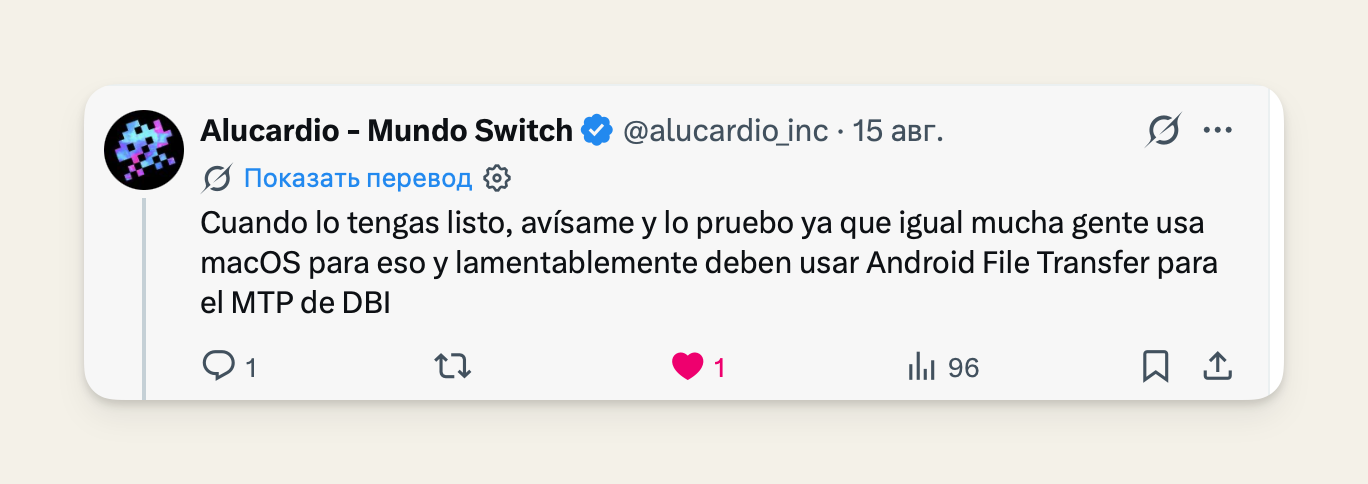
Когда будет готово, дай знать — я попробую. Многие используют для этого macOS, и, к сожалению, им приходится пользоваться Android File Transfer для MTP в DBI.Перевод с испанского
 Открыть скриншот
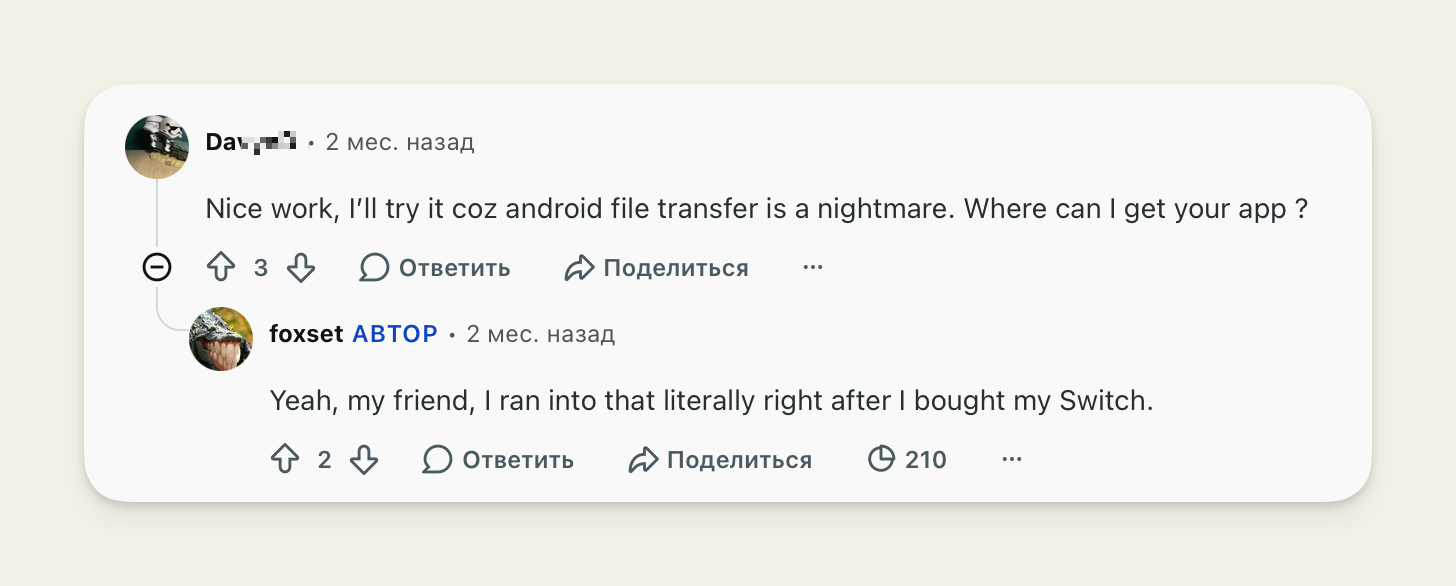
Отличная работа, попробую: Android File Transfer — это кошмар. Где можно скачать твоё приложение?Перевод с английского
 Открыть скриншот
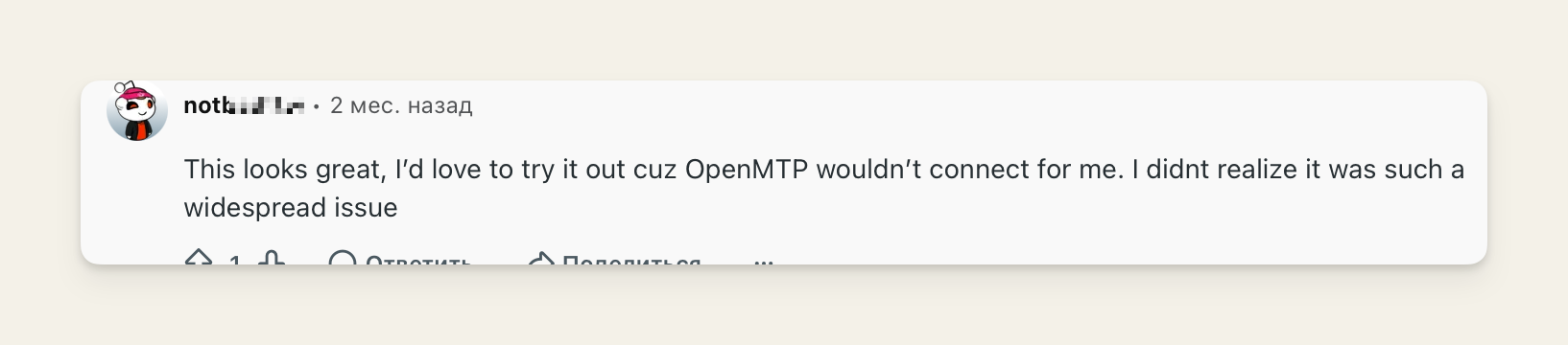
Выглядит здорово, хочу попробовать: у меня OpenMTP не подключался. Не знал, что эта проблема настолько распространена.Перевод с английского
 Открыть скриншот
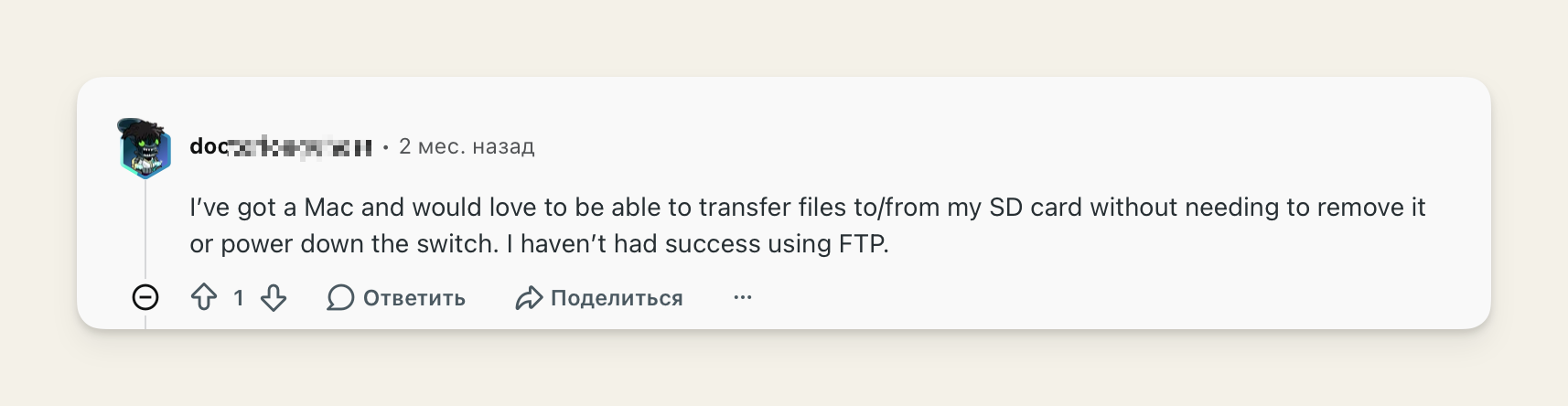
У меня Mac, и я хотел бы передавать файлы на SD-карту и обратно, не вынимая её и не выключая Switch. С FTP у меня не получилось.Перевод с английского
 Открыть скриншот
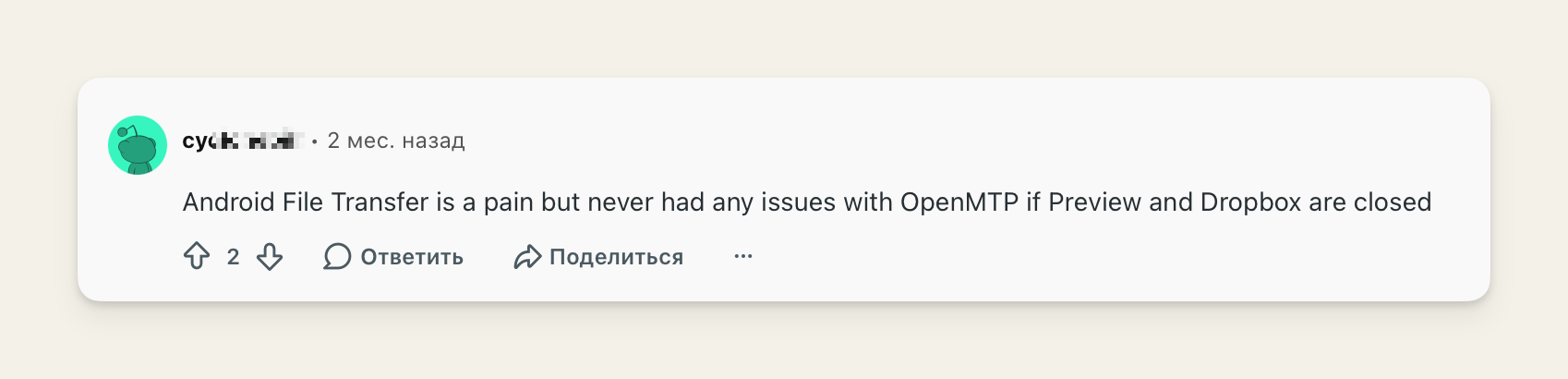
С Android File Transfer сплошные мучения, но с OpenMTP у меня никогда не было проблем, если Preview и Dropbox закрыты.Перевод с английского
 Открыть скриншот
Это реакции на демонстрацию и рассказы о других инструментах. Авторы этих комментариев ещё не описывают опыт использования PlugOnce.
Поделиться своим опытом на форумеУстройство не находится. Подключение пропадает. Копируется только часть файлов. Пользователи описывают эти проблемы на форумах — вот как PlugOnce помогает в работе со Switch.
Выберите проблему и посмотрите, что предлагает PlugOnce. Снимки и первоисточники можно открыть отдельно.
 Как помогает PlugOnce
PlugOnce создан для Switch с DBI. Device Doctor показывает, где остановилось подключение: USB, запуск MTP, хранилище или папка. Можно повторить подключение и скопировать диагностику.
Возможности PlugOncePlugOnce создан для Switch с DBI. Device Doctor показывает, где остановилось подключение: USB, запуск MTP, хранилище или папка. Можно повторить подключение и скопировать диагностику.
Если интерфейс занят системным процессом камеры macOS, PlugOnce предлагает восстановление с вашим подтверждением. Для работы со Switch Android File Transfer и OpenMTP не нужны.
В работе со Switch PlugOnce сверяет размер обычного файла после копирования и сообщает о несовпадении. Для отправки пакетов есть отдельный статус «отправлено в DBI».
Очередь PlugOnce показывает завершённые, неудачные и прерванные передачи отдельно. После проверки назначения можно повторить нужные файлы с начала.
Ещё о Switch: USB-конфликт, позже решёнSwitch OLED и AFT на MacBook M2
Это независимые сообщения о других инструментах, а не отзывы о PlugOnce. Отчёты об Android показывают проблемы MTP на Mac; сценарии PlugOnce здесь описаны для Switch.
Сравнить PlugOnce, Android File Transfer и OpenMTPНачните покупку в PlugOnce на том Mac, где будете им пользоваться. Приложение создаст заказ, а оплата откроется в браузере.
Запустите PlugOnce и откройте «Настройки» → «Лицензия». Здесь показаны состояние лицензии и условия покупки.
В карточке PlugOnce Lifetime введите свой email, выберите валюту и проверьте показанную цену.
PlugOnce создаст заказ и откроет ваш счёт Lava.top в браузере. Завершите оплату на этой странице.
В том же разделе нажмите «Проверить оплату». После подтверждения платежа приложение активирует лицензию на этом Mac.
Не оплачивайте товар прямо с карточки Lava.top: такая покупка не привяжется к заказу в приложении. Если в установленной версии нет раздела «Лицензия», дождитесь обновления перед оплатой.