 PlugOnce
Руководство PlugOnce
Как подключить Nintendo Switch к Mac и передать файлы
PlugOnce — приложение для macOS, которое передаёт файлы между Mac и Nintendo Switch по USB. Для просмотра хранилищ, отправки пакетов и копий сохранений используется DBI. Снимки и видео можно забрать через системный USB-режим Switch без DBI.
Скачать PlugOnce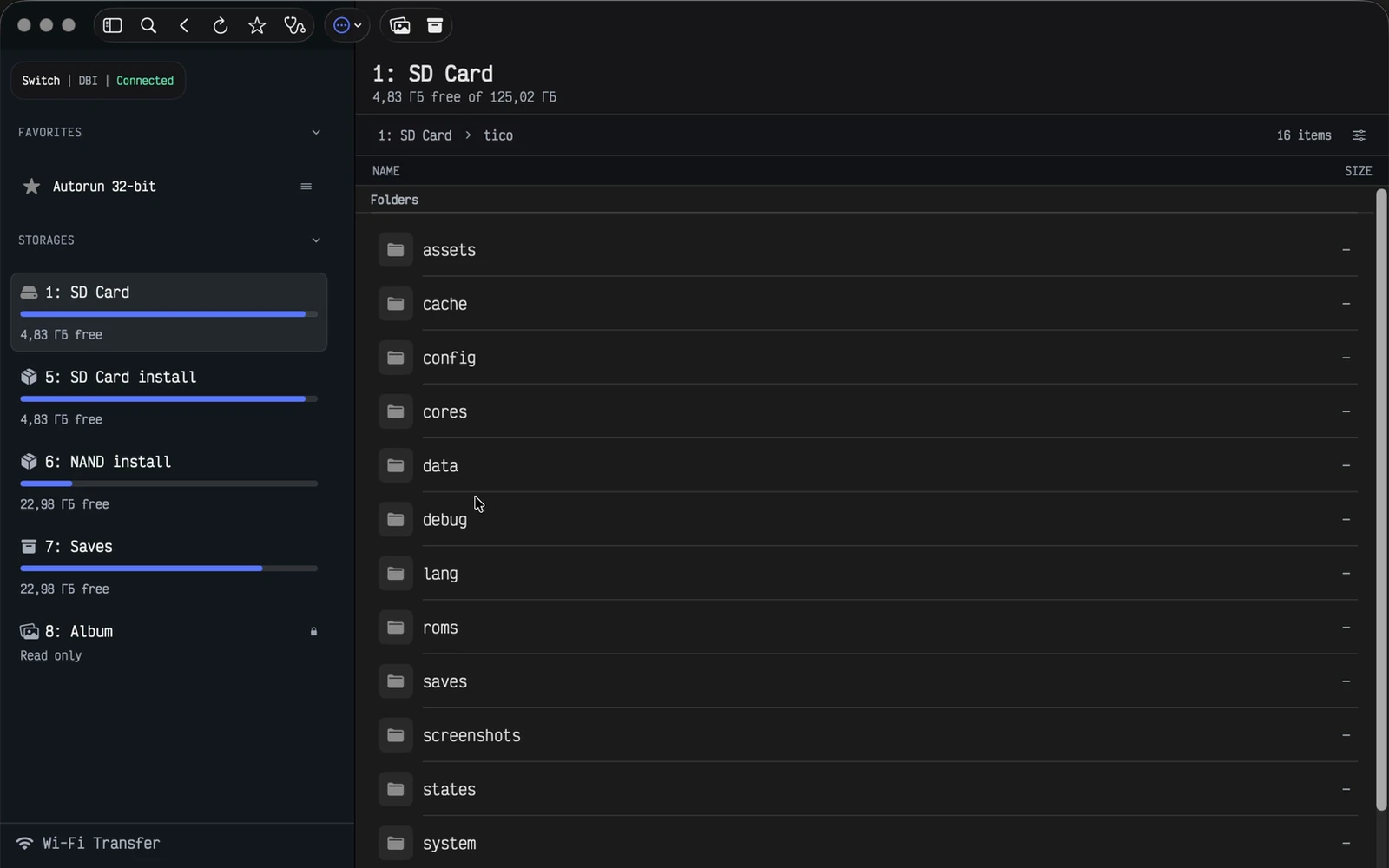
Что понадобится
Mac с macOS 12 или новее, процессор Apple Silicon или Intel и USB-кабель с передачей данных. Кабель только для зарядки не подойдёт.
Для работы через DBI нужна консоль, на которой уже можно запустить DBI. PlugOnce не устанавливает DBI и не изменяет прошивку Switch. Обычный Switch без DBI поддерживает отдельный сценарий импорта снимков и видео.
Текущая загрузка: Beta 0.6.8 (46). Это тестовая сборка без нотарификации Apple. Сведения о версии и ссылка на файл доступны на главной странице.
Подключение Switch через DBI MTP
Подключение проходит по USB. MTP — протокол, через который DBI предоставляет Mac доступ к хранилищам консоли.
- Запустите PlugOnce на Mac. На Switch откройте DBI и выберите Run MTP responder.
- Соедините Mac и Switch USB-кабелем с поддержкой передачи данных. Оставьте DBI открытым.
- Дождитесь обнаружения устройства в PlugOnce и откройте доступное хранилище. Проверьте, что видны папки и свободное место.
Как скопировать файлы с Mac на Switch и обратно
Откройте нужную папку SD-карты в PlugOnce и перетащите в неё файлы с Mac. Для обратного копирования выберите файлы на устройстве и скопируйте их на Mac. Избранное помогает быстро возвращаться в часто используемые папки.
Перед отправкой проверьте выбранное хранилище, папку и свободное место. Дождитесь завершения операции перед отключением кабеля. При обрыве подключения проверьте неполный файл и повторите передачу с начала: продолжение с места обрыва не поддерживается.
Очередь пакетов NSP, NSZ, XCI и XCZ
Добавьте свои пакеты NSP, NSZ, XCI или XCZ в очередь PlugOnce, выберите доступное назначение DBI и проверьте свободное место перед отправкой. PlugOnce показывает ход передачи и результат каждой операции.
Завершение отправки в DBI относится к передаче данных. Результат установки проверяйте на самой консоли. PlugOnce не распространяет игры и не предоставляет ссылки на их загрузку.
Скриншоты и видео со Switch на Mac без DBI
Для альбома используется системная функция Switch «Копирование на компьютер через USB». Она позволяет импортировать снимки и видеозаписи отдельно от сценария DBI.
- На Switch откройте «Системные настройки» → «Управление данными» → «Управление скриншотами и видеозаписями» → «Копирование на компьютер через USB».
- Подключите Switch к Mac кабелем с передачей данных и откройте альбом устройства в PlugOnce.
- Выберите папку на Mac и импортируйте новые снимки и видео. Дождитесь завершения копирования.
Резервные копии сохранений DBI
PlugOnce копирует доступные через DBI сохранения в папку с датой на Mac. После копирования откройте папку и проверьте состав файлов.
Это локальная файловая копия доступных данных. Наличие копии само по себе не подтверждает восстановление сохранений на консоли.
Если Mac не видит Switch
Device Doctor проверяет этапы подключения: USB, запуск MTP, доступные хранилища и папки. Начните с показанного им этапа, чтобы не менять всё одновременно.
- Проверьте кабель с передачей данных и прямое подключение к Mac. При необходимости попробуйте другой порт.
- Убедитесь, что DBI остаётся на экране Run MTP responder, либо включён системный режим копирования альбома — в зависимости от задачи.
- Закройте другие приложения, которые могут использовать это MTP-подключение, затем повторите подключение в PlugOnce.
- Если ошибка остаётся, скопируйте диагностику Device Doctor и опишите на форуме версию PlugOnce, macOS и этап сбоя. Перед публикацией проверьте содержимое отчёта.
Язык приложения и тема
PlugOnce поддерживает русский, английский, испанский и португальский Бразилии. В «Настройки» → «Основные» → «Язык» выберите нужный язык или вариант «Системный».
В «Настройки» → «Оформление» выберите светлую, тёмную или системную тему. Системная тема следует оформлению macOS. Здесь же можно настроить размер текста.
AI-агенты и Raycast
Agent Access позволяет локальному агенту проверить устройство, искать файлы, читать избранное и подготовить передачу. Разрешения на действия, папки Switch и исходные папки Mac задаются в PlugOnce. По умолчанию запись требует подтверждения в приложении; автономная передача новых файлов и замена существующих включаются отдельно.
Расширение Raycast использует тот же доступ для избранного, поиска и отправки файлов из Finder. Для установки пока нужна локальная копия расширения: публичный архив не опубликован. PlugOnce должен оставаться открытым, потому что именно он выполняет передачу.
Лицензия и оплата
Начинайте покупку в PlugOnce: «Настройки» → «Лицензия» → «Перейти к оплате». Приложение создаст заказ и откроет страницу оплаты Lava.top. После оплаты вернитесь в PlugOnce и нажмите «Проверить оплату».
Актуальные цену и условия смотрите перед оплатой. Покупка напрямую с карточки товара Lava.top не привязывается к заказу приложения. Если в установленной версии нет раздела «Лицензия», дождитесь обновления перед оплатой.
Где находятся файлы
Передача файлов между Mac и Switch выполняется локально по USB. Сайт не получает эти файлы. Обмен по Wi-Fi, когда вы его используете, открывает выбранную папку в локальной сети.
На сайте нет аналитических трекеров. Браузер запоминает язык и тему. Проверка обновлений и оплата используют сетевые сервисы; это отдельные действия от передачи файлов.